看不懂外语内容?先用 Google Translate 跨过语言门槛。
读到英文邮件、国外产品说明,或者收到一份外语文件,不必先把每个词都查一遍。Google Translate 的网页版把文字、图片、文档和网页翻译放在同一个入口:选对内容类型,给出原文,再检查译文是否真的符合上下文。
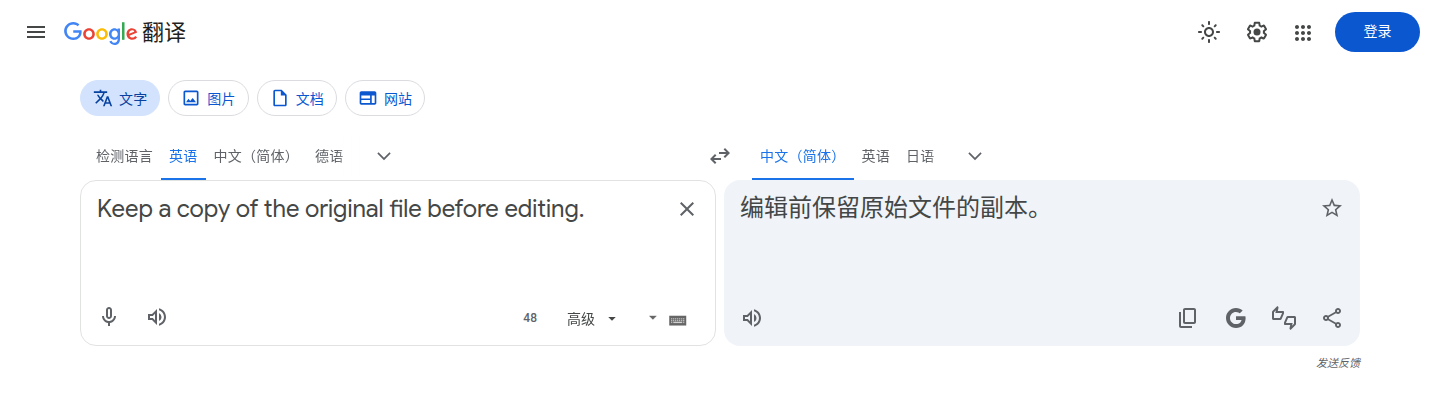
它能解决哪四种翻译任务?
网页版顶部的四个入口,对应四种不同的内容。先想清楚你手里是“一段字”“一张图”“一个文件”还是“一个网址”,再选择入口,比反复复制粘贴更顺。
翻一句话,顺手确认它到底在说什么
读邮件时碰到一句不熟悉的表达,先贴整句,不要只贴孤立单词。上下文能帮助翻译更贴近原意;看完译文再回到原句核对主语、时间和否定词。
操作路径示意;上方截图才是 Google Translate 的真实界面。
合同、金额、技术参数和需要公开发布的文案,请回看原文或请懂该语言的人复核。Google 官方也建议把词放进短语或句子里,帮助判断含义。
一张截图或菜单,不必先手动抄字
图片上的文字无法直接复制时,切到「图片」入口,选一张清晰的图片上传。译文出现后,可以查看原文对照、复制翻译出的文字,或下载翻译后的图片。
一张外语活动海报,文字印在图片上,不能直接选中复制。
知道活动时间、地点和报名条件,再回到原图确认关键数字。
- 打开顶部「图片」标签,设置目标语言。
- 点击「浏览文件」,选择设备里的图片。
- 对照原图核查小字、专有名词、日期和数字;模糊或花体文字可能识别不准。
收到外语文件,直接翻文档,再挑重点核对
要读一份外语 PDF 或演示文稿,不必一页页复制。网页版的「文档」入口支持 .docx、.pdf、.pptx、.xlsx;上传后选择语言,等待处理,再下载译文。
操作路径示意,不是 Google Translate 的真实操作截图。
Google 帮助页写明:文档上限为 10 MB,PDF 最多 300 页;小屏或手机端不支持文档翻译。扫描 PDF 中的图片文字可能出现在输出文件里,但不会被翻译。上传敏感材料前,也请确认你有权使用在线服务处理。
需要看整页说明,贴网址而不是贴一整屏文字
查国外产品帮助页时,选择「网站」,输入页面网址并打开翻译版本。在译后页面中,可以切换原文与译文;遇到按钮、价格或最新政策,仍以原站当前内容为准。
外语帮助中心:功能介绍、操作条件和常见问题分散在一整页。
先看译文梳理结构,再切回原文确认关键功能名与限制。
- 在顶部选「网站」,目标语言设为中文。
- 输入想看的网页 URL,点击进入翻译页面。
- 用页面上的语言切换查看原文;如果当前地区不支持该功能,可改用浏览器自身的网页翻译或复制关键段落。
功能说明和入口
本页按 Google 当前的网页版界面和帮助文档整理,非 Google 官方教程;具体功能、地区可用性与文件限制以官方页面为准。Google 在 2026 年的产品文章中称,每月超过 10 亿用户向 Google 寻求翻译帮助,因此选它作为这次高频工具的示例,不将本站收录顺序当作访问量排名。