文件太散、太大、找不到字?试试 PDF24 Tools。
交材料前才发现:几份 PDF 顺序乱了,附件超过邮箱限制,扫描版合同还不能搜索。PDF24 Tools 把这些常见处理动作做成独立网页工具。你不用先学一套复杂编辑软件,只要找到对应任务、上传文件、处理后下载并检查结果。
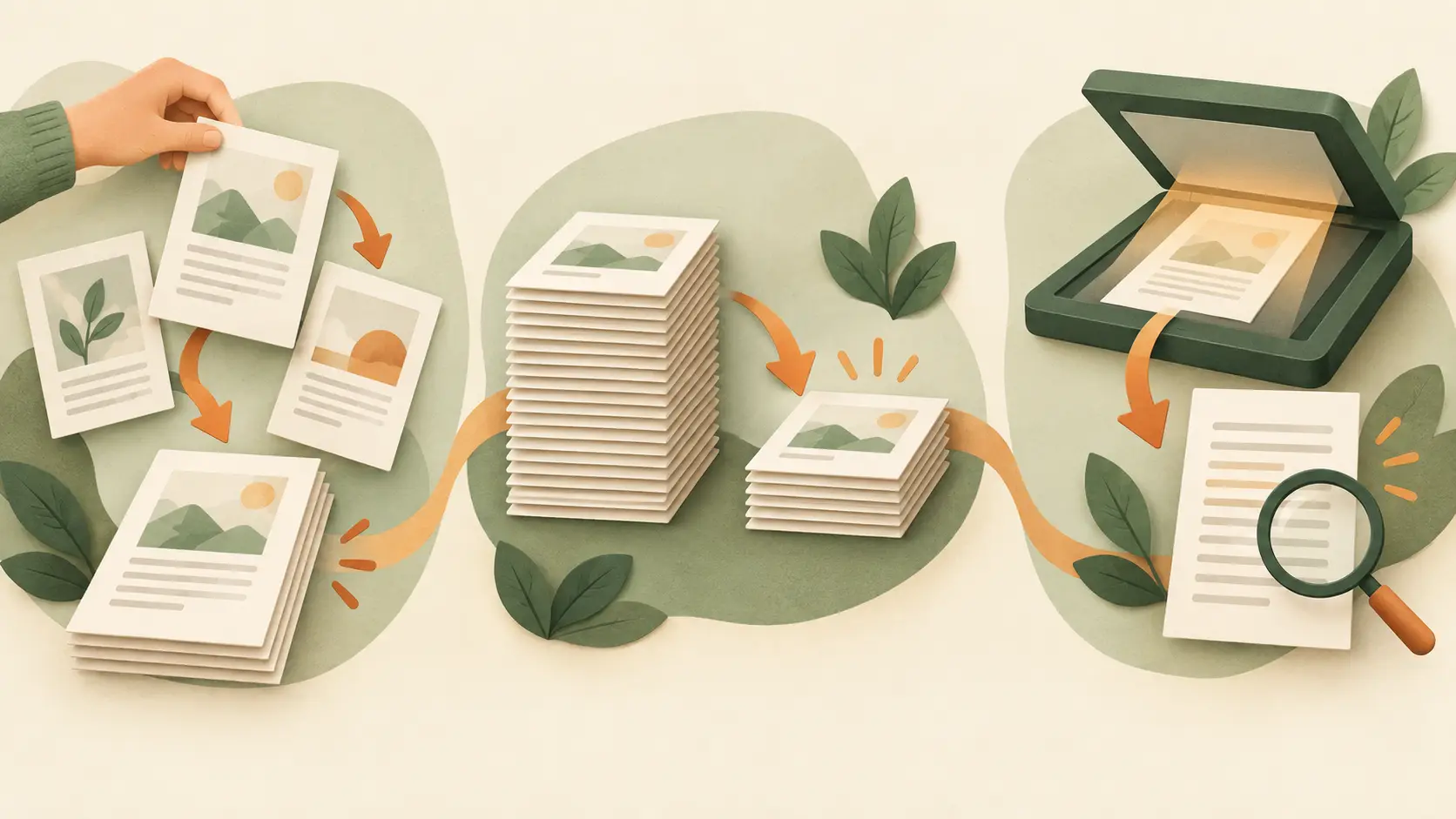
它是一组浏览器里的 PDF 工具,包含合并、拆分、压缩、页面整理、转换和 OCR 等功能。在线版无需安装,基础工具可免费使用;需要把文件留在本机处理时,可以考虑官方的 Windows 桌面版 PDF24 Creator。功能范围和当前政策可在 PDF24 官网核对。
这三个目标可以单独完成,也能串起来:先合并与排序,再压缩;如果原件是扫描图,还可以先做 OCR。每一步都保留原文件,完成后用实际阅读和发送场景验收。
多份材料交付,先合成一份顺序正确的 PDF
把封面、说明、附件散放在三个文件里,收件人就得来回打开。合并前先决定阅读顺序,交付时只给一份文件。
封面.pdf 说明.pdf 附件.pdf
文件分散,打开顺序靠猜。
交付材料.pdf
封面 → 说明 → 附件,页数完整。
- 打开 PDF24「PDF 合并」,选择或拖入要合并的文件。
- 在文件区域拖动排序;如果只需要其中部分页面,可切换专家模式挑选页面。
- 点击创建 PDF,下载新文件;重新打开并检查首页、末页、总页数与附件顺序。
确认没有重复页、漏页、倒置页。需要单独抽出或删除页面时,再用官网的页面提取、删除、重排工具处理。
附件发不出去,压到够小,也要看得清
扫描件、图片多的 PDF 容易变大。压缩不是追求一个漂亮的“减少百分比”,而是满足邮件或系统的大小限制,并确保表格、印章和关键文字仍清楚。
图片多,文件超出收件系统的大小限制。
大小符合限制;放大阅读时,关键内容仍可辨认。
- 打开 PDF24「PDF 压缩」,选择或拖入文件。
- 需要更小的体积时,可调整 DPI 和图片质量;先用保守设置做一版。
- 点击「压缩」并下载结果,比较文件大小;放大查看图片、表格、签名处,再决定是否需要更激进地压缩。
官网说明,图片较多的 PDF 通常比纯文字文件更容易压缩;降低图片质量会影响观感,重要材料建议留存原件。
扫描版里找不到关键词,给页面加上可搜索的文字层
有些 PDF 看起来有字,实际上每页都是图片。OCR 可以识别图像中的文字,生成便于搜索和复制的 PDF;但识别不是校对,模糊、倾斜或复杂排版仍可能出错。
整页像照片,搜索合同编号或人名没有结果。
搜索关键字能定位页面,复制文字后内容基本正确。
- 打开 PDF24「PDF 文本识别」,上传扫描 PDF 或图片。
- 选择文档语言;原件歪斜、背景杂乱时,可按需启用页面旋转、校正倾斜或清理页面。
- 点击「开始 OCR」,下载生成的 PDF,搜索几个已知词,并复制一段文字核对错字、数字和标点。
尤其是金额、日期、姓名和表格,不能只因为“能搜索”就认定文字准确。OCR 耗时也可能随文件长度和质量增加。
下次遇到 PDF 问题,先问自己要哪种结果。
要一份顺序正确的材料,就合并;要满足发送限制,就压缩并检查清晰度;要在扫描件里找字,就做 OCR 再校对。工具是捷径,最后的验收仍在你手里。