让图片更轻,仍然清晰可用
网页图片太大?用 TinyPNG 做一次轻量化检查。
海报、商品图或网页配图体积过大,会拖慢传输和加载。TinyPNG 的浏览器工具可以上传图片、压缩或转换格式并下载结果。先看格式和文件大小,再检视画质,不要只追求数字变小。
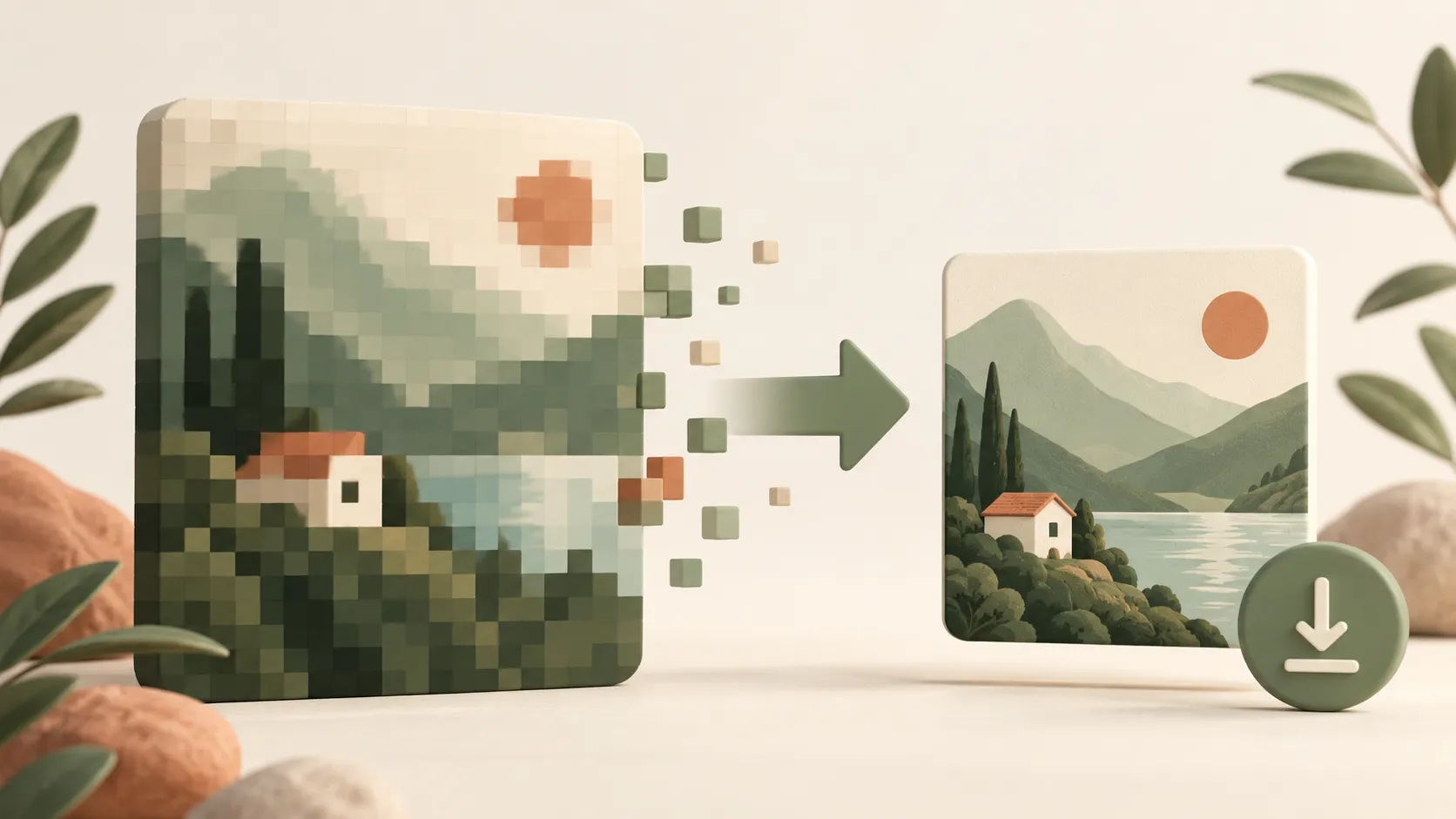
TinyPNG 的核心用途
TinyPNG 支持在线压缩与转换图片。其官网列出 AVIF、JPEG XL、WebP、PNG 和 JPG 等格式;当前免费网页版每次最多 20 张,每张最多 5 MB。限制与支持格式可能变化,以官网实时页面为准。 使用时请以 TinyPNG 官网 ↗及官方帮助为准。
下方流程卡由本站绘制,不是 TinyPNG 的操作截图;实际按钮、权限与计划可能变化。
任务 01 · 减少图片体积
先上传一张大图,再下载处理后的版本
比如一张准备放到网页首页的图片。压缩能减少传输量,但实际效果取决于原图内容与格式。
原图记下格式和文件大小
上传处理用网页版压缩
下载版和原图并排比较
- 打开 TinyPNG 官网,把图片拖入上传区域,或使用页面提供的文件选择方式。
- 等处理完成后,下载单张文件;多张图片可按官网当时提供的方式批量下载。
- 把新文件另存一份,不覆盖原图;记录新旧大小,确认页面实际使用的是新文件。
留着原图更稳妥。
打开 TinyPNG 在线工具 ↗压缩效果不是固定百分比,同一张图片换格式也可能改变视觉观感。
任务 02 · 格式选择
格式不是越新越好,要看使用场景
透明图、照片、浏览器配图和需要兼容旧系统的文件,要求并不一样。TinyPNG 可做格式转换,但转换前要先确定接收方能打开什么。
照片比较 JPG 与 WebP 等版本
透明素材检查透明背景是否保留
交付按目标平台要求选格式
- 确认目标平台允许的文件格式与透明度要求。
- 在 TinyPNG 可用的转换选项中选择目标格式,下载一份测试文件。
- 在实际页面或接收方软件里打开,确认颜色、透明度和显示尺寸都正常。
不要仅按体积选格式。
查看 TinyPNG 支持的格式 ↗面向广泛使用者发布时,也要考虑兼容性和替代格式。
任务 03 · 画质与发布
发布前放大检查,避免把细节压坏
带小字、细线或渐变的图片尤其值得检查。网页里还需要设置恰当的显示尺寸和替代文字,而不仅是下载一个更小文件。
清晰度按实际显示尺寸查看
透明度留意边缘与阴影
页面测试确认加载和布局
- 打开原图与下载版,在接近最终显示尺寸下对比小字、边缘与色彩。
- 如果是透明素材,放在浅色和深色背景上各看一遍。
- 替换网页图片后实际打开页面,检查裁切、布局和加载;为有信息含义的图片补上文字描述。
压缩不是画质保证。
查看 TinyPNG 网页工具说明 ↗如果细节不可接受,换原图、换格式或调整导出方式。
从一个具体任务开始。
TinyPNG 是面向图片压缩和转换的常用工具示例;此处没有声称它在所有工具中排名第几。本页为独立编辑指南,实际格式、限制和服务条款以官网为准。