上传前先想清楚文件用途
iLovePDF 怎么用?合并、拆分、压缩各走一遍。
iLovePDF 把 PDF 整理、压缩和转换工具放在同一网站。日常使用可以先从三个明确任务入手:合成一份材料、提取需要的页面、缩小发送附件。每次都保留原文件,并在下载后检查成品。
打开 iLovePDF 官网 ↗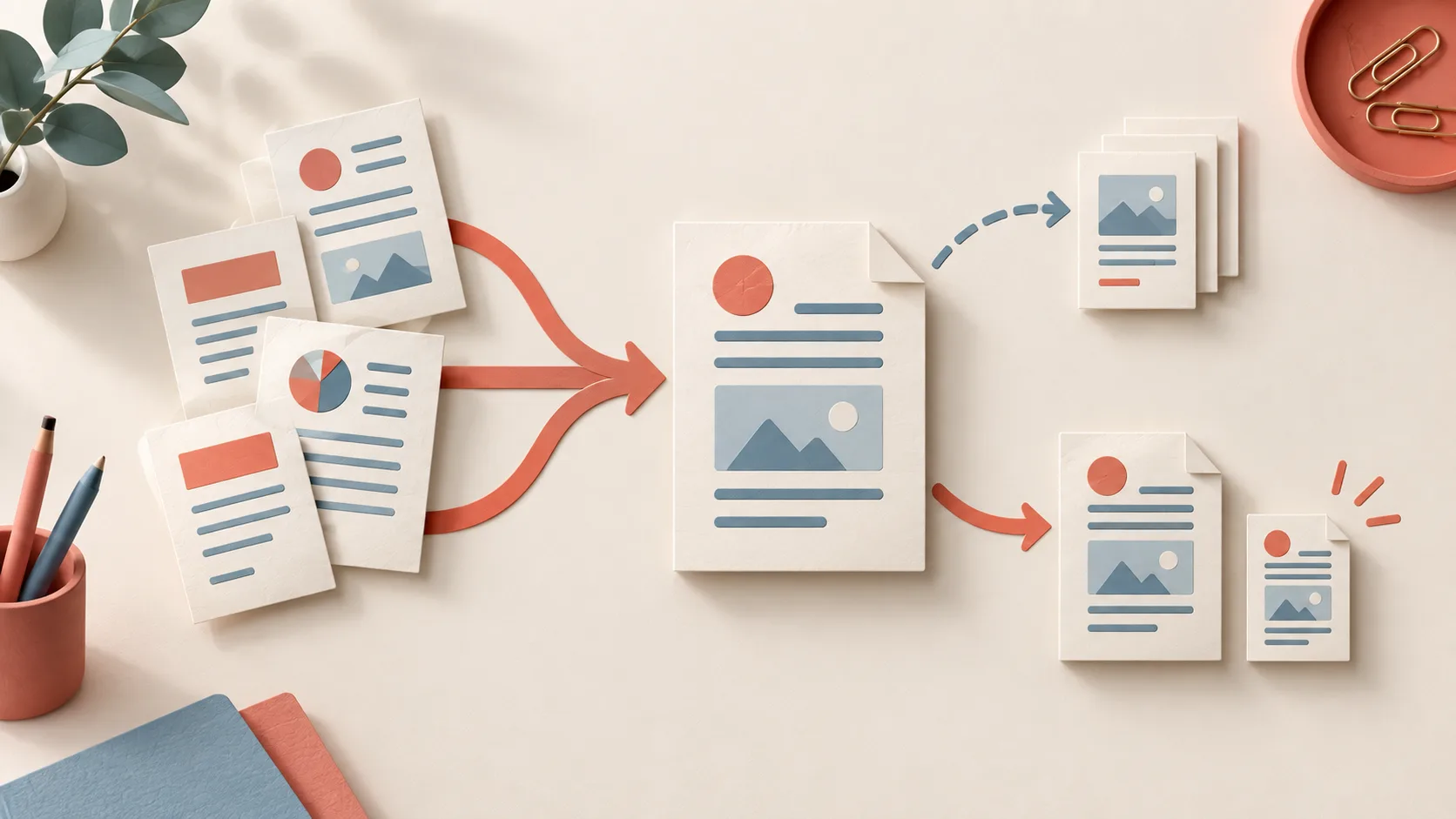
先确认能否上传,再选工具
含身份证件、客户信息、未公开合同或其他敏感内容时,先确认官方隐私政策与组织要求。不能上传的资料应选择符合要求的本地处理方式。
任务 01
上传多个文件后,先排好顺序
Merge PDF 用来把多个文件合成一份。文件上传顺序不一定是你想交付的阅读顺序,处理前必须确认主文档、附件和补充资料的位置。
选择文件保留各自原件
排列顺序正文、附件、补充
检查成品页数、页序、重复
- 打开合并工具,选择需要的 PDF。
- 在处理前调整文件顺序,确认没有漏文件或重复上传。
- 下载后检查封面、文件接缝处和最后一页,并核对总页数。
合并不会自动重新整理正文
合并主要把文件按顺序放在一起,不会替你消除重复内容、改写目录或统一原文页码。
任务 02
只需要几页,就提取指定范围
Split PDF 可以按页码区间拆分或抽取页面。先决定要输出多份独立文件,还是把选中的页面合成一份,再检查页码输入。
确定页码使用文件中的实际页位置
选择输出独立文件或合并选页
核对内容首页、尾页、遗漏
- 打开拆分工具并选择 PDF,查看缩略图确定目标页位置。
- 按当前工具支持的方式输入区间或选页,确认输出形式。
- 下载后逐份检查页数,尤其注意 PDF 内印刷页码与阅读器页位置可能不同。
截取资料也要保留上下文
不要只取一页结论却漏掉适用条件或表格说明。外发材料前确认提取内容完整且有相应分享权限。
任务 03
先用适度压缩,再检查关键细节
压缩强度越高,文件可能越小,但图片和扫描文字也可能更模糊。先尝试适度压缩,只有不满足发送限制时才提高强度。
确认限制接收渠道要求的大小
选择强度先适度,再提高
对照原件文字、印章、细线
- 打开压缩工具选择文件,根据当前页面选择压缩级别。
- 下载后对比原文件大小,检查是否满足接收限制。
- 放大查看扫描文字、印章和图表,若关键细节变差则降低压缩强度。
不要承诺固定的压缩比例
结果取决于原文件内容和已有压缩程度。已经优化过的文件可能无法显著缩小。
下载成功不等于交付完成,最后再检查一遍。
本页为 ToolAtlas 独立编辑的入门指南,非 iLovePDF 官方教程。本站与该产品无隶属或赞助关系。