先保留源文件,再修改图片
Photopea 怎么用?浏览器里改图层、裁图片、导出素材。
Photopea 是浏览器中的图片编辑工具,可以打开 PSD 等文件并进行图层编辑。它适合临时修改设计稿、调整图片和准备网页素材。第一次上手先做一份副本,记住“保存源文件”和“导出成品”是不同操作。
打开 Photopea 官网 ↗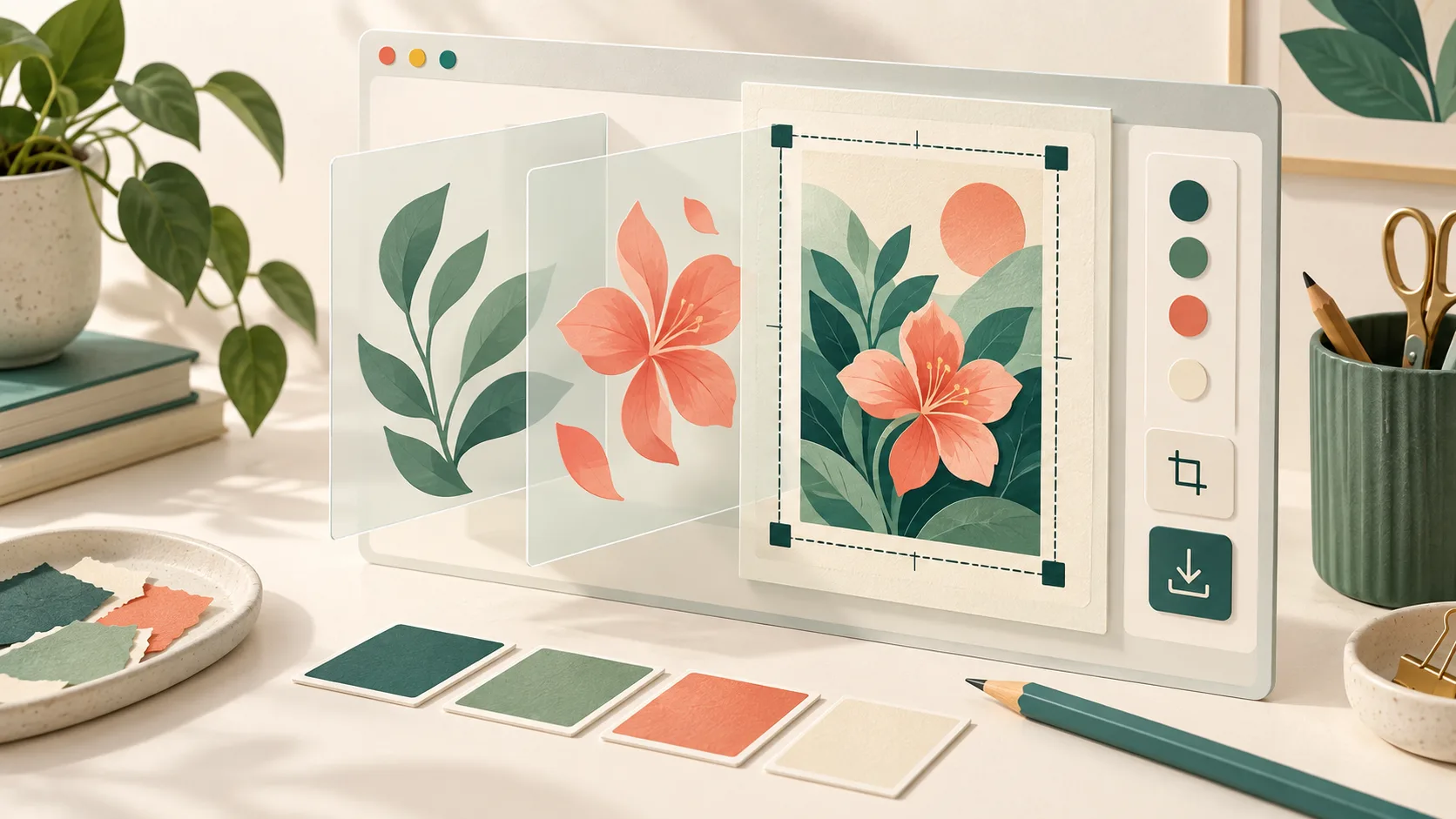
PSD 留给继续编辑,PNG/JPG 留给发布
PSD 能保留图层结构;导出的普通图片通常是合成结果。只保存一张 PNG 后,标题、背景和图案就不能像源文件一样独立修改。
任务 01
先找到目标图层,别直接改整张图
通过 File → Open 打开文件,或拖入浏览器编辑区。图层面板显示组成图片的各部分,顶部图层通常位于画面前方。
打开副本保留原始文件
选择图层确认文字或图片对象
局部修改只改需要调整的内容
- 打开文件后先查看图层名称、可见性和锁定状态。
- 点击要修改的图层;可以先切换其可见性,判断它对应画面哪一部分。
- 修改前复制关键图层,完成后检查是否遮挡其他元素或破坏版式。
看不到变化时先检查图层
可能选错了图层、对象被上层遮住或图层处于锁定状态。先排查这些情况,不必连续重复操作。
任务 02
裁掉画面与改变尺寸,不是同一件事
裁剪决定保留哪些内容;尺寸决定成品的宽高像素。先明确接收平台需要的比例和尺寸,再检查人物、文字或重要细节是否落在保留范围内。
确认用途封面、头像或网页配图
裁剪范围保留主题与安全边距
核对尺寸宽高像素与清晰度
- 先查看成品要求,确定比例和需要保留的内容。
- 使用裁剪工具框选画面,确认后再检查构图。
- 导出时核对宽高,避免把低分辨率原图无限放大;放大不能补回原本没有的细节。
裁剪前后要检查文字边缘
标题、标志和二维码最容易被裁掉。不要只看缩略图,放大确认重要元素都完整保留。
任务 03
保留一份 PSD,再按用途导出
File → Save as PSD 用于保存可编辑结构;File → Export As 用于导出发布素材。导出后重新打开成品,检查尺寸、透明背景和画质。
保存 PSD保留图层和编辑结构
导出成品按用途选择 PNG 或 JPG
重新查看尺寸、透明度、画质
- 用 Save as PSD 保存一份明确命名的源文件。
- 有透明背景需求优先检查 PNG;普通照片可考虑 JPG 并调整画质。
- 下载后重新打开成品,检查边缘、尺寸和文件大小,不只依赖编辑器预览。
授权和字体也属于交付检查
使用图片、字体和模板前确认你有相应授权。打开复杂 PSD 时也需核对字体、效果和外部资源是否完整。
保留可编辑源文件,下一次修改会轻松很多。
本页为 ToolAtlas 独立编辑的入门指南,非 Photopea 官方教程。本站与该产品无隶属或赞助关系。