先用一张试参数,再处理整批
iLoveIMG 怎么用?把一组图片,整理成更容易交付的素材。
几十张图片尺寸不一,逐张处理很费时间?iLoveIMG 把缩放、压缩和格式转换等常用操作放在一个网站里。每次先选对应工具,用一张代表性图片试好参数,再检查整批结果,能减少返工。
打开 iLoveIMG 官网 ↗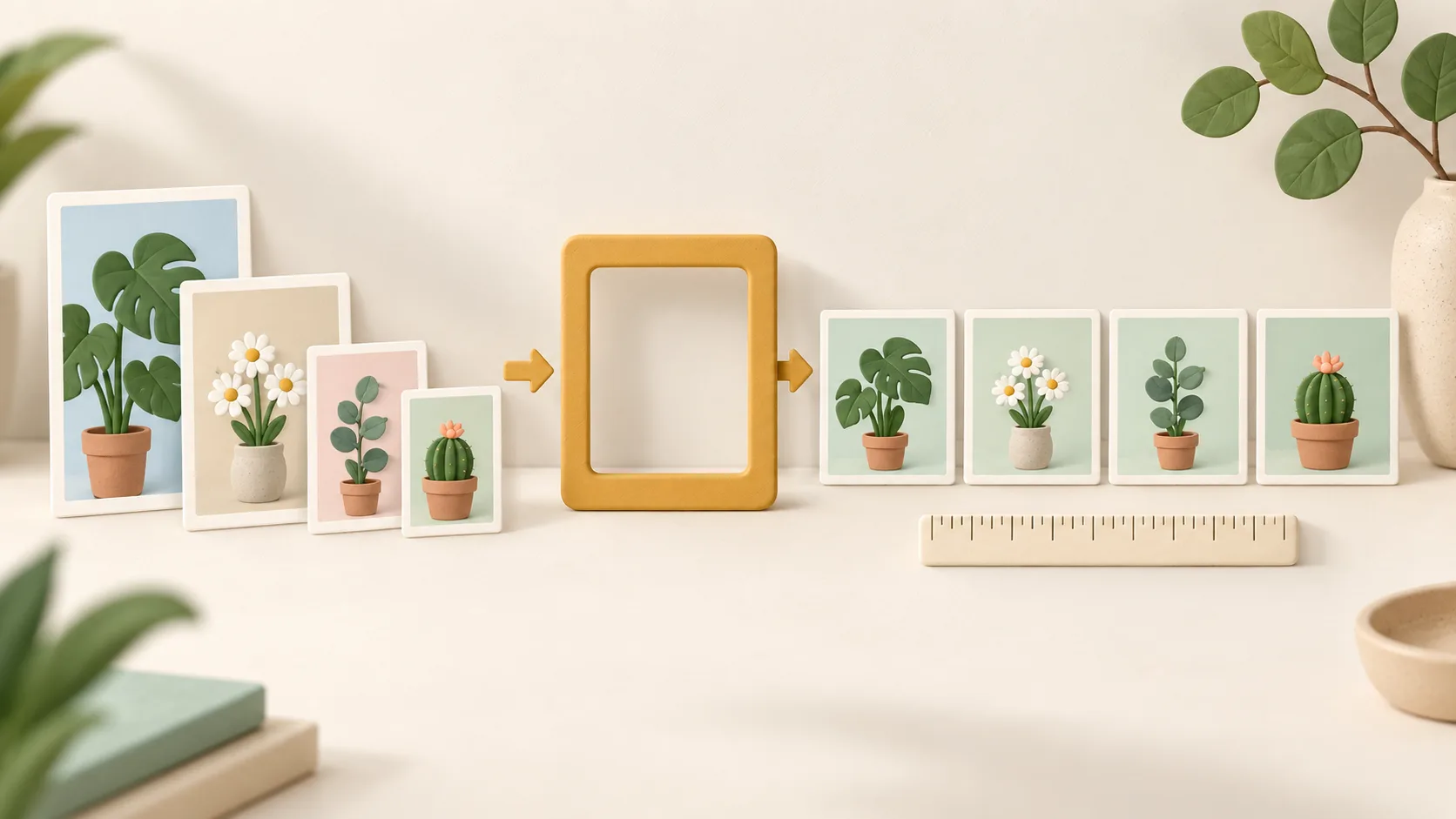
统一最大尺寸,不等于每张图片都完全同宽同高
保持比例时,混合横图和竖图可能得到不同的输出尺寸。需要同一画布或比例的商品图时,缩放、裁剪和补背景是不同步骤,不能靠拉伸强行凑尺寸。
任务 01
先设置目标尺寸,并保留原始比例
进入 Resize IMAGE,可按像素或百分比调整多张图片。下面的 2400×1600 → 1200×800 是等比缩放示例,不是裁剪要求。
选择图片先检查横竖和原始大小
设置尺寸保持比例,避免拉伸
核对预览每张输出尺寸都要看
- 先选一张 2400×1600 的示例图片,设置宽度 1200,并保持纵横比,核对高度为 800。
- 添加其他图片后,逐张看预览下的尺寸;混合比例的图片可能按最大宽高限制处理。
- 有小尺寸原图时检查 Do not enlarge if smaller,避免把本来较小的图片强行放大。
输出相同宽高可能需要另一种操作
如果要求所有图都是正方形,应先确定裁剪范围或补齐画布。直接取消比例约束把横图拉成正方形,会让人物与商品变形。
任务 02
像素够用以后,再减小文件体积
进入 Compress IMAGE 处理文件大小。压缩与缩放是两种任务:一种侧重编码体积,一种改变宽高;处理完仍要核对图片是否符合接收要求。
保留原件发布副本单独放
压缩图片检查工具支持的格式
抽查细节文字、二维码、渐变
- 将需要压缩的发布副本加入工具,不覆盖原始高清素材。
- 执行压缩后下载结果,比较前后文件大小,同时查看实际宽高。
- 抽查包含小字、二维码或细线的图片,确认关键内容仍能正常识别。
不要只抽查最简单的一张
纯色图片往往看不出问题。选择照片、透明图和带字截图等代表性样本,逐类检查;重要二维码还要实际扫码确认。
任务 03
转换成 JPG 前,先检查透明与用途
Convert to JPG 用于把支持的图片转换为 JPG。适合需要 JPG 的接收场景,但透明素材不适合直接照搬这一步。
确认要求接收方是否需要 JPG
检查背景透明区域如何处理
整理文件名称、数量与成品
- 进入 Convert to JPG,先确认待转换格式在工具当前支持列表内。
- 检查原图是否透明;需要透明结果时保留支持透明的格式,不改成 JPG。
- 下载后检查背景与画质,核对文件数量和命名,再交付整批素材。
上传前先检查内容与权限
未公开设计稿、个人照片和内部材料,先确认是否可以上传到第三方服务。文件限制、处理方式和套餐按官网当前说明核对,不默认所有批量操作都无限制。
先试一张,再处理一批,最后核对数量。
本页为 ToolAtlas 独立编辑的入门指南,非 iLoveIMG 官方教程。本站与该产品无隶属或赞助关系。