让文件变小,同时检查细节
Squoosh 怎么用?一边看画质,一边调整图片大小。
一张图片太大,上传慢或者拖累网页加载?Squoosh 可以在浏览器里比较原图与压缩图,调整输出格式和参数。适合逐张精细检查的图片;先确定用途,再在文件大小与可接受画质之间做选择。
打开 Squoosh 官网 ↗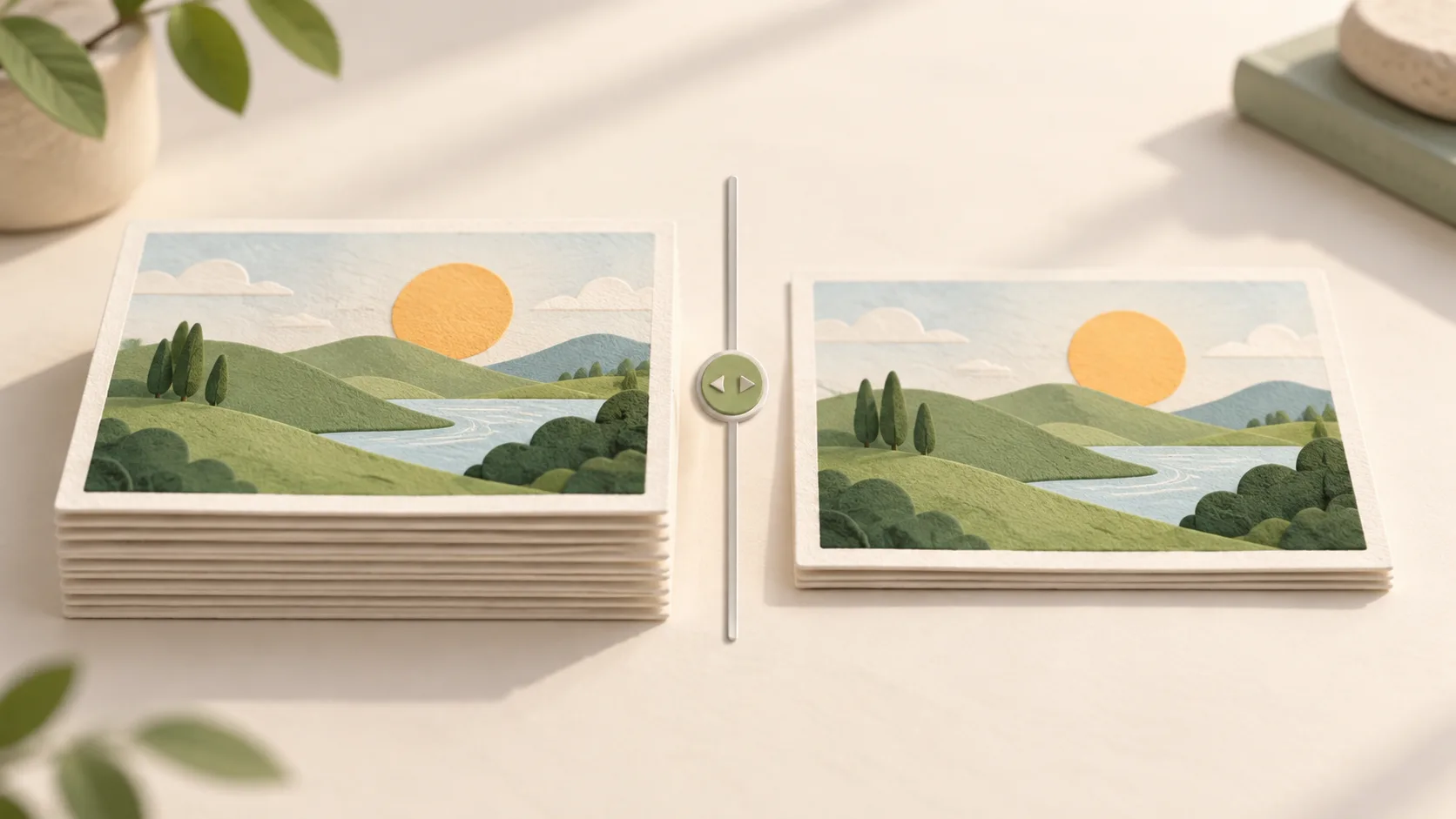
KB/MB 是文件大小,宽高是像素尺寸
只降低编码质量不一定改变宽高;缩小像素尺寸也不是裁掉画面。处理前先记录原图宽高与文件大小,结束后分别核对这两个指标。
任务 01
先选符合用途的输出格式
拖入一张你有使用权的图片,查看原图信息,再在输出设置中选择编码格式。照片、带文字截图和透明图标,对格式的要求并不一样。
查看原图尺寸、透明度、用途
选择编码比较 JPEG、WebP 等
保留原件别覆盖唯一高清图
- 打开图片后记录原始宽高和文件大小,检查是否有透明背景。
- 普通照片可比较 JPEG 与 WebP;有透明需求时选择支持透明的格式,并检查当前编码设置。
- 确认接收网站或软件接受该格式,保留原图,只把处理后的版本当作发布副本。
换成 JPEG 会失去透明背景
有透明区域的图标、抠图和 Logo 不要只为减小体积就改成 JPEG。转换后核对背景,不要等插入深色页面才发现多了一块底色。
任务 02
调整质量后,检查真正容易受损的位置
压缩预览的分隔线可帮助比较两侧画面。先保持尺寸不变,逐步调整质量,观察小字、细线和渐变;文件大小下降不等于效果就合格。
先保持尺寸减少同时变化的参数
调质量逐步比较文件大小
放大看细节文字、轮廓、渐变
- 在输出一侧逐步调整质量,观察预计输出大小的变化。
- 拖动对比分隔线并放大关键区域,检查小字、轮廓和渐变是否出现明显失真。
- 确定可接受的画质后下载成品,重新打开确认;不必把质量压到最低。
示例数字不是保证压缩率
如果某张图由 1 MB 变成 250 KB,体积减少是 75%,但这只是计算示例,不是本站实测或所有图片都能达到的结果。
任务 03
需要时再缩小像素尺寸
如果页面只需要较小的图片,可以在 Resize 设置中调整宽高并保持比例。先明确平台要求,避免为了文件小而把细节缩到看不清。
确认目标需要多大的展示图片
等比缩放2400×1600 → 1200×800
核对成品尺寸、大小和画质
- 启用 Resize 并保持纵横比;以 2400×1600 原图为例,宽度减半对应 1200×800。
- 重新检查压缩预览,因为尺寸变化也会改变文字和边缘细节。
- 下载后查看实际宽高、文件大小和格式,再放进目标页面或文档检查。
本地压缩不代表没有网站统计
官方项目说明图片压缩在本地完成、不把图像发往服务器,同时也说明会收集访问和前后大小等统计信息。不要把“本地处理图片”理解为网站完全没有网络请求。
压缩到够用,再亲自看一次成品。
本页为 ToolAtlas 独立编辑的入门指南,非 Squoosh 官方教程。本站与该产品无隶属或赞助关系。