识别之后,还需要对照原图
Online OCR 怎么用?把图片里的文字,整理成能编辑的内容。
照片和扫描件里的文字不能直接复制,可以用 Online OCR 尝试提取。它适合把清楚的印刷文字转成可编辑内容,再做整理与校对。复杂排版、手写字和模糊图片更容易出错,先拿一页公开示例测试。
打开 Online OCR 官网 ↗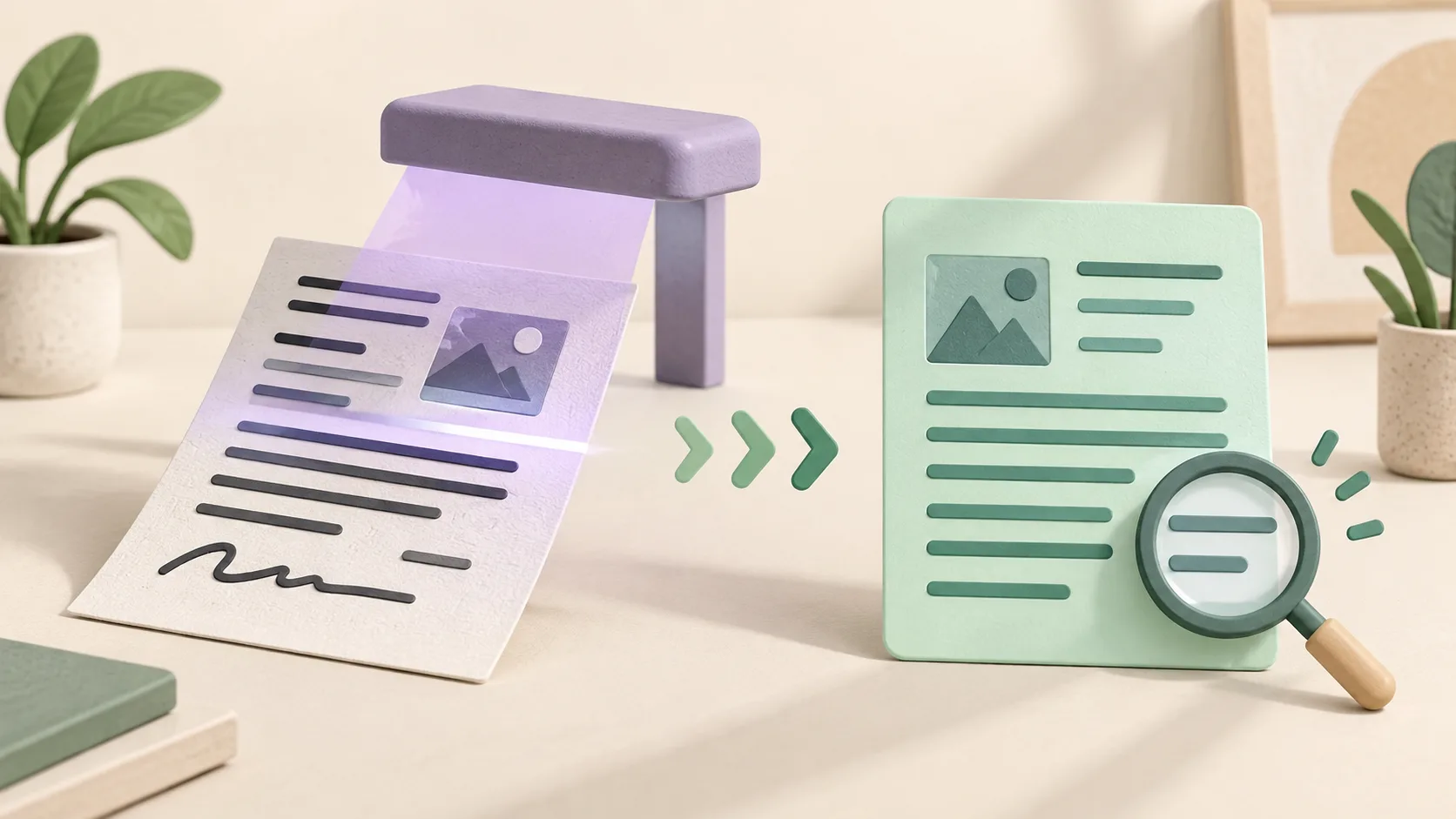
OCR 识别文字,不负责判断内容是真是假
“能复制”只说明结果已变成文本,不说明数字、标点和段落都准确。保留原图,用它核对提取结果,不把识别稿直接当最终稿。
任务 01
先把输入图片整理到容易辨认
识别质量往往受原图影响。选择完整、方向正确、文字足够清楚的图片,减少倾斜、阴影和反光;不要为了上传更快先把小字压得模糊。
文字清楚避免阴影和反光
方向正确页面与行列便于阅读
保留原图准备识别副本
- 先选一页公开的印刷文字,确认自己有权处理;不要用真实证件或带个人信息的票据练习。
- 检查是否缺边、倾斜、模糊;必要时在图片编辑器里旋转或裁掉无关背景。
- 保留原件,把清楚的副本交给识别工具,先验证这一页的效果。
放大模糊图片不等于恢复文字
本来已经看不清的小字,单纯增加像素通常不能补回笔画。条件允许时重新扫描或拍摄,比反复提高图片尺寸更有效。
任务 02
选对识别语言,再选择输出形式
在官网选择文件、识别语言与当前支持的输出格式。中文图片应选择对应的中文识别选项;输出为 Word 或文本,与“原文是什么语言”是两件事。
选择文件先看当前限制
选识别语言中文与英文按原文选
复制或下载按后续用途选择
- 加入示例图片,检查工具当前的输入格式和大小限制。
- 按原文选择识别语言;需要简单文字时选文本,需要继续排版时查看可用文档格式。
- 执行识别,复制或下载结果,与原图一起保存为明确命名的文件。
识别语言不是翻译目标语言
将中文识别成可编辑文本,并不会自动变成英文。需要翻译时,先把识别错误改好,再交给翻译工具,避免把第一步错误带到下一步。
任务 03
长文看段落,表格看每一列的对应
识别后的内容需要人工整理。普通段落常出现错误断行;表格则容易把数值放到相邻列、漏掉空单元格或改变编号前导零。
对照原图逐段检查识别结果
检查数字0/O、1/l 与小数点
核对结构行列、单位、段落
- 长文先按原图恢复段落,修正把一行拆成多段或把两段连在一起的问题。
- 表格逐行核对字段与单位,检查空格、负号、小数点和编号前导零。
- 关键数据逐项复核后再使用;需要录入表格时先明确编号是文本还是数值。
不为所有入口作本地处理保证
官网不同工具入口与处理方式应分别查看。上传、注册、保存或分享之前,核对实际使用入口的隐私说明和限制,敏感文件不宜随手交给第三方。
把识别稿校对好,再继续编辑或翻译。
本页为 ToolAtlas 独立编辑的入门指南,非 Online OCR 官方教程。本站与该产品无隶属或赞助关系。